ยินดีต้อนรับสู่ MyHR Portal
คู่มือฉบับนี้จัดทำขึ้นเพื่อแนะนำวิธีการใช้งานระบบ MyHR Portal สำหรับพนักงานทั่วไป เพื่อให้สามารถใช้งานระบบต่างๆ ได้อย่างมีประสิทธิภาพ
บทที่ 1: การใช้งานทั่วไป (Portal Overview)
1. การเข้าสู่ระบบ (Login)
ท่านสามารถเข้าใช้งานระบบได้ 2 วิธี:
-
1
Username / Password: กรอกรหัสพนักงานและวันเดือนปีเกิด (ddmmyyyy) เช่น 31121990
-
2
Microsoft Login: คลิกปุ่ม "Sign in with Microsoft" สำหรับผู้ที่มีอีเมลบริษัท (@inteqc.com) เพื่อความสะดวกและปลอดภัย

2. หน้า Landing (หลังเข้าสู่ระบบ)
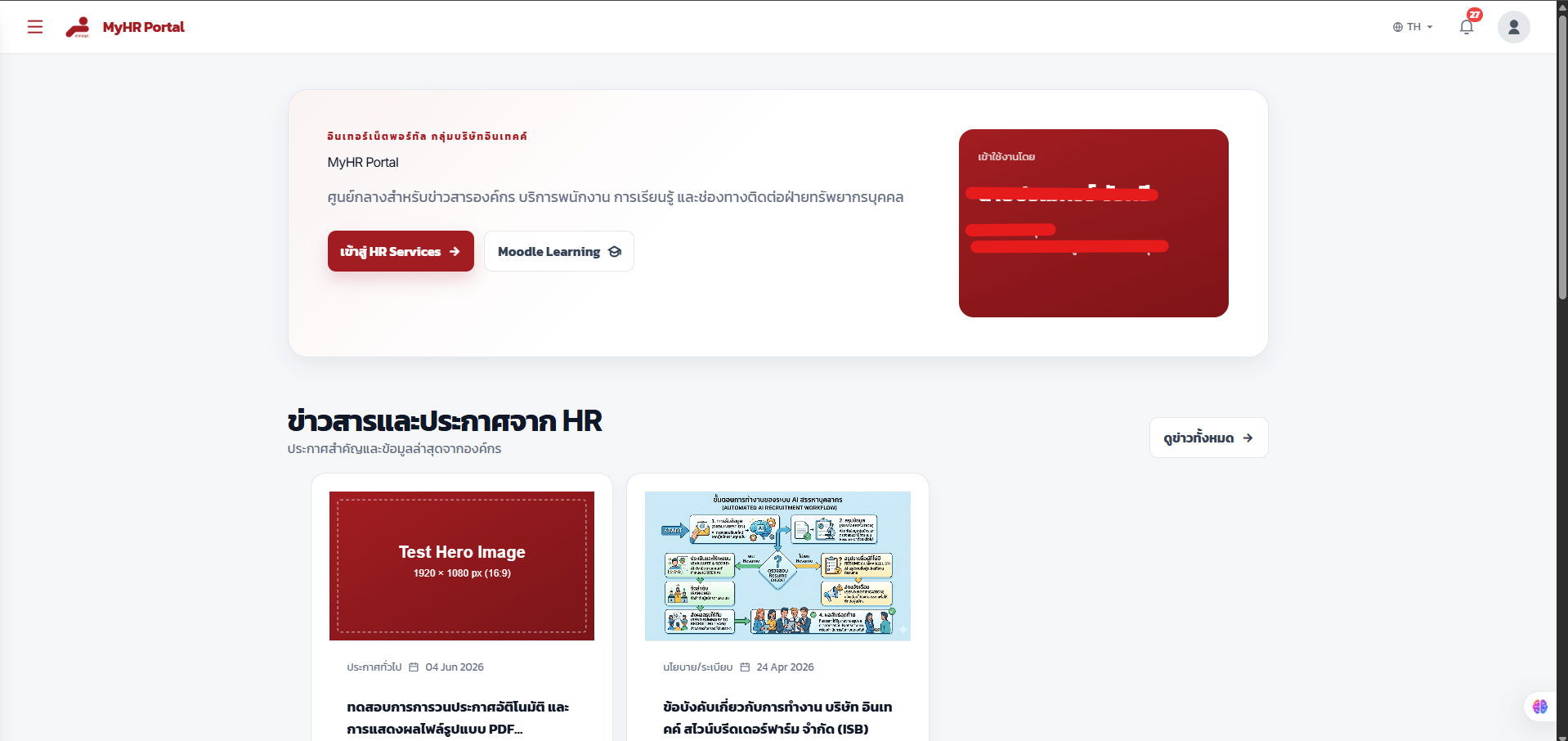
เมื่อเข้าสู่ระบบสำเร็จ ระบบจะพาท่านมาที่หน้า Landing ก่อน โดยจะแสดงข่าวสารและประกาศจาก HR พร้อมปุ่ม "เข้าสู่ HR Services" ทางด้านซ้าย:
- อ่านข่าวสารและประกาศล่าสุดจาก HR ได้ในหน้านี้
- คลิกปุ่ม "เข้าสู่ HR Services" เพื่อเข้าใช้งานระบบหลัก
- หรือคลิกปุ่ม "Moodle Learning" เพื่อเข้าสู่ระบบการเรียนรู้
3. หน้าจอหลัก (My HR Services)
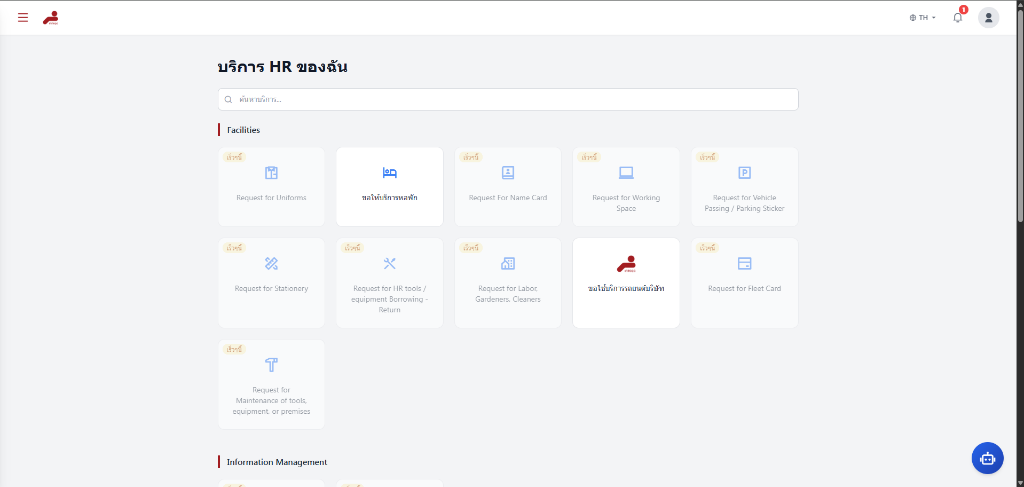
หน้าจอหลักคือศูนย์รวมบริการทั้งหมดในรูปแบบการ์ด (Card Layout) เพื่อความสะดวกในการใช้งาน:
- ค้นหาบริการ (Search): ช่องค้นหาด้านบนสำหรับพิมพ์ชื่อบริการที่ต้องการอย่างรวดเร็ว
- การ์ดบริการ (Service Cards): บริการต่างๆ แยกตามหมวดหมู่ (เช่น Facilities, HR Tools)
- สถานะบริการ: สังเกตป้ายสถานะบนการ์ด (Ready = พร้อมใช้, Soon = เร็วๆ นี้, Maintenance = ปิดปรับปรุง)
บทที่ 2: ระบบจองรถ (Car Booking)
1. การเข้าใช้งานและสร้างคำขอใหม่
ขั้นตอนการขอใช้รถบริษัท:
-
1
ไปที่เมนู "การขอใช้รถบริษัท" คลิกการ์ด "Request for Vehicle" บนหน้า Dashboard
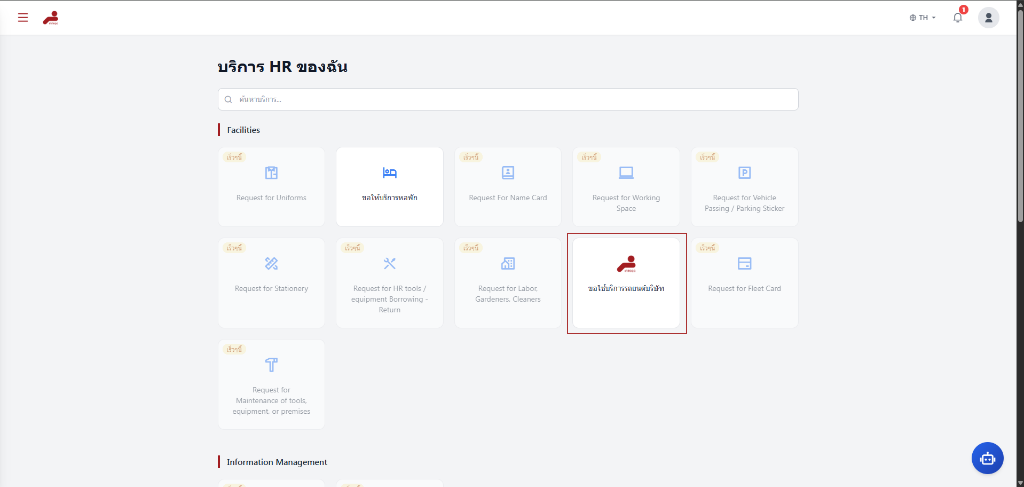 รูปที่ 3: เลือกเมนู Request for Vehicle
 -
2
คลิกปุ่ม "+ สร้างคำขอใหม่" (สีแดง) ที่มุมขวาบนของหน้าจอ
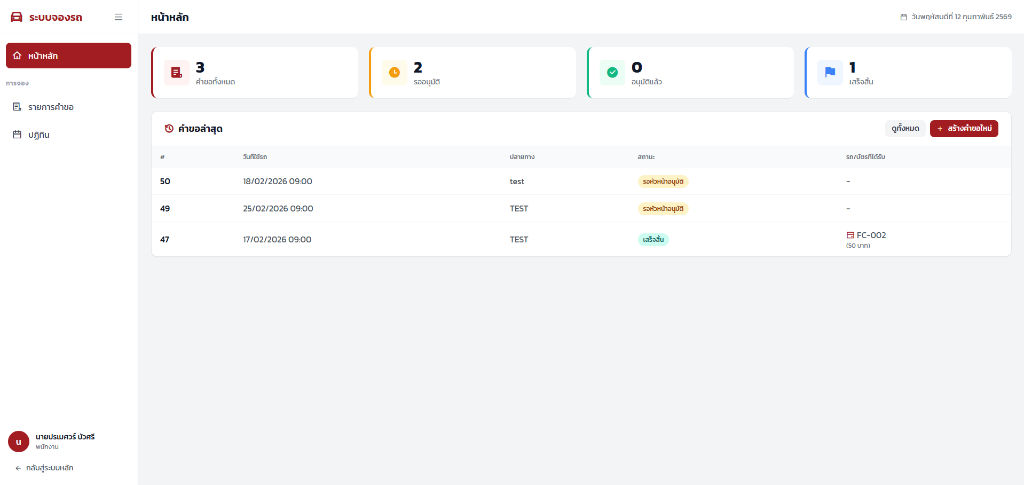 รูปที่ 4: หน้าจอหลักระบบจองรถและปุ่มสร้างคำขอ
 -
3
กรอกรายละเอียดในหน้าต่างป๊อปอัพ (Modal):
- วันเวลาเริ่มต้น - สิ้นสุด: ระบุช่วงเวลาที่ต้องการใช้รถ
- ผู้ขอ (Requester): ระบบจะแสดงชื่อท่านอัตโนมัติ
- ปลายทาง: ระบุสถานที่ที่จะไป
- วัตุประสงค์: ระบุเหตุผลการขอใช้รถ
- หัวหน้างาน/ผู้อนุมัติ: เลือกชื่อหัวหน้างานของท่าน
- ผู้โดยสาร: ระบุจำนวนหรือรายชื่อผู้โดยสาร
 รูปที่ 5: แบบฟอร์มสร้างคำขอใหม่
 - 4 ตรวจสอบข้อมูลและกดปุ่ม "ส่งคำขอ" ระบบจะส่งอีเมลแจ้งหัวหน้างานเพื่อพิจารณาอนุมัติ
2. ขั้นตอนการอนุมัติ (Approval Flow)
สถานะการจองจะมีลำดับการอนุมัติดังนี้:
- 1. รอหัวหน้าอนุมัติ คำขอถูกส่งไปยังหัวหน้างานของท่านเพื่ออนุมัติ
- 2. รอสายงาน IPCD อนุมัติ ผ่านหัวหน้าแล้ว จะส่งต่อให้ฝ่าย IPCD ตรวจสอบและอนุมัติ
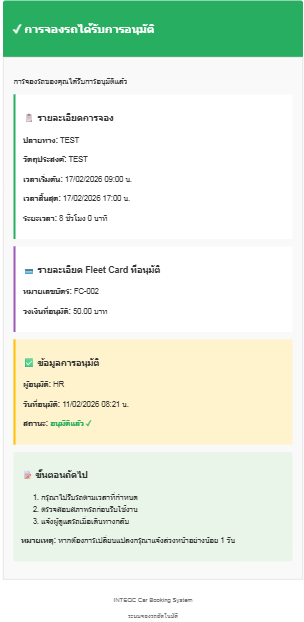
- 3. อนุมัติแล้ว (Approved) เมื่อ IPCD อนุมัติ ท่านจะได้รับอีเมลแจ้งเตือนพร้อมรายละเอียด
3. ขั้นตอนการรับรถ (Car Pickup)
เมื่อการจองได้รับสถานะ "อนุมัติแล้ว":
- 1 ไปรับรถตามวันและเวลานัดหมาย
-
2
ท่านจะได้รับ "ใบขอใช้รถ" ซึ่งเป็นเอกสารสำคัญ
* ต้องนำใบนี้ไปให้เจ้าหน้าที่ รปภ. เซ็นกำกับทั้ง ตอนนำรถออก และ ตอนนำรถกลับเข้าบริษัท
บทที่ 3: หอพักพนักงาน (Dormitory)
1. การยื่นคำขอหอพัก
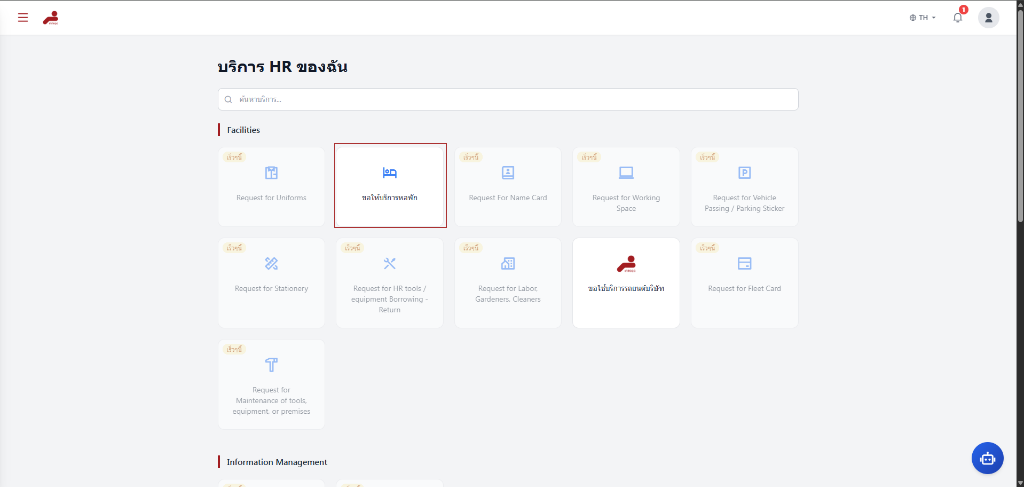
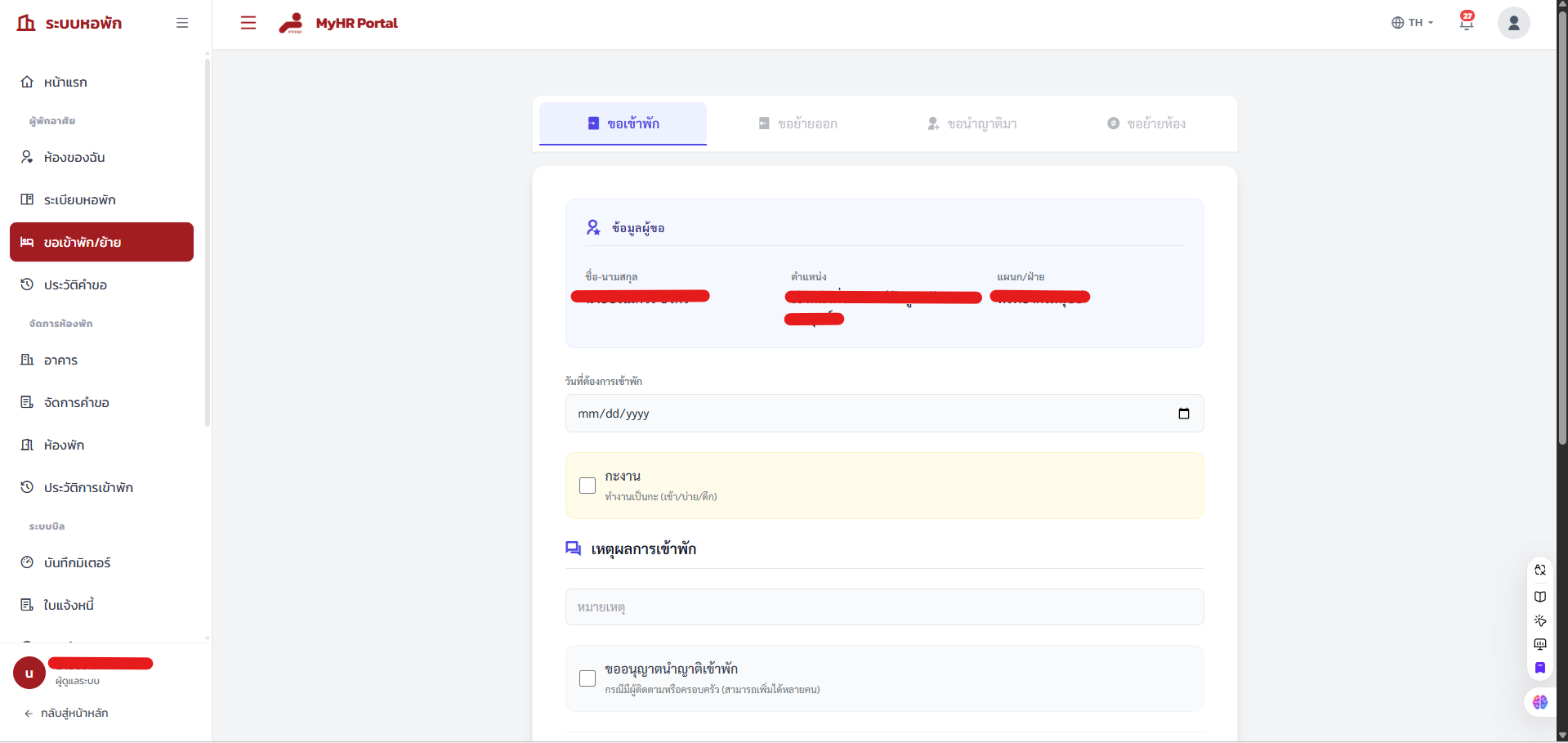
จากหน้า Dashboard กดเลือกการ์ด "Request for Dormitory" หรือ "ขอใช้บริการหอพัก" แล้วเลือกเมนู "ขอเข้าพัก/ย้าย" ระบบรองรับ 5 ประเภทคำขอ ให้เลือกแท็บที่ต้องการ:
สำหรับพนักงานที่ต้องการเข้าพักหอพักครั้งแรก
แจ้งความประสงค์ขอย้ายออกจากหอพัก
ขออนุญาตให้ญาติเข้าพักด้วย
ขอเปลี่ยนห้องพักปัจจุบัน
การทำงานของแท็บ (Tab)
- หากแท็บใดมีคำขอที่ รอการอนุมัติ อยู่ แท็บนั้นจะแสดง overlay แจ้งเตือน พร้อมลิงก์ไปดูประวัติคำขอ
- สามารถสลับไปยังแท็บอื่นๆ ได้ตามปกติ
- แต่ละแท็บต้องมี คำขอไม่เกิน 1 รายการ ที่รออนุมัติ
2. ขั้นตอนการกรอกฟอร์ม
2.1 ขอเข้าพัก (Move In)
- เหตุผล: ระบุความจำเป็นในการขอเข้าพัก
- ประเภทห้อง: เลือกห้องที่ต้องการ
- วันที่เข้าพัก: ระบุวันที่ต้องการเข้าพัก (ต้องไม่เป็นวันในอดีต)
- เอกสารแนบ: อัปโหลดสำเนาบัตรประชาชน/พาสปอร์ต ทะเบียนบ้าน และเอกสารอื่นๆ ที่เกี่ยวข้อง
2.2 เพิ่มผู้พักอาศัย (Add Relative)
- เหตุผล: ระบุความสัมพันธ์และเหตุผล
- วันที่เข้าพัก: *บังคับกรอก
- วันที่ออก: กรอกได้ (ไม่บังคับ)
- เอกสารแนบบังคับ:
- บัตรประชาชน/พาสปอร์ต
- ทะเบียนบ้าน
- ใบสมรส (ถ้ามี)
2.3 ขอย้ายออก / ย้ายห้อง
- กรอก เหตุผล ให้ชัดเจน
- สำหรับย้ายออก ระบุ วันที่ต้องการย้าย
- สำหรับย้ายห้อง ระบุ วันที่ต้องการย้าย (ระบบจะแจ้งห้องใหม่ให้ทราบภายหลัง)
3. ประวัติคำขอ
เลือกเมนู "ประวัติคำขอ" เพื่อดูสถานะและรายละเอียดของคำขอทั้งหมด:
- แสดง สถานะ ของแต่ละคำขอ: รออนุมัติ, อนุมัติแล้ว, ปฏิเสธ
- แสดง เหตุผล/หมายเหตุ ที่ผู้อนุมัติกรอกไว้ (กรณีถูกปฏิเสธ)
- แสดง เอกสารแนบ ที่เคยส่งไปพร้อมคำขอ
- แสดง วันที่เข้าพัก/ย้ายออก ที่ระบุในคำขอ
4. แจ้งซ่อม (Maintenance)
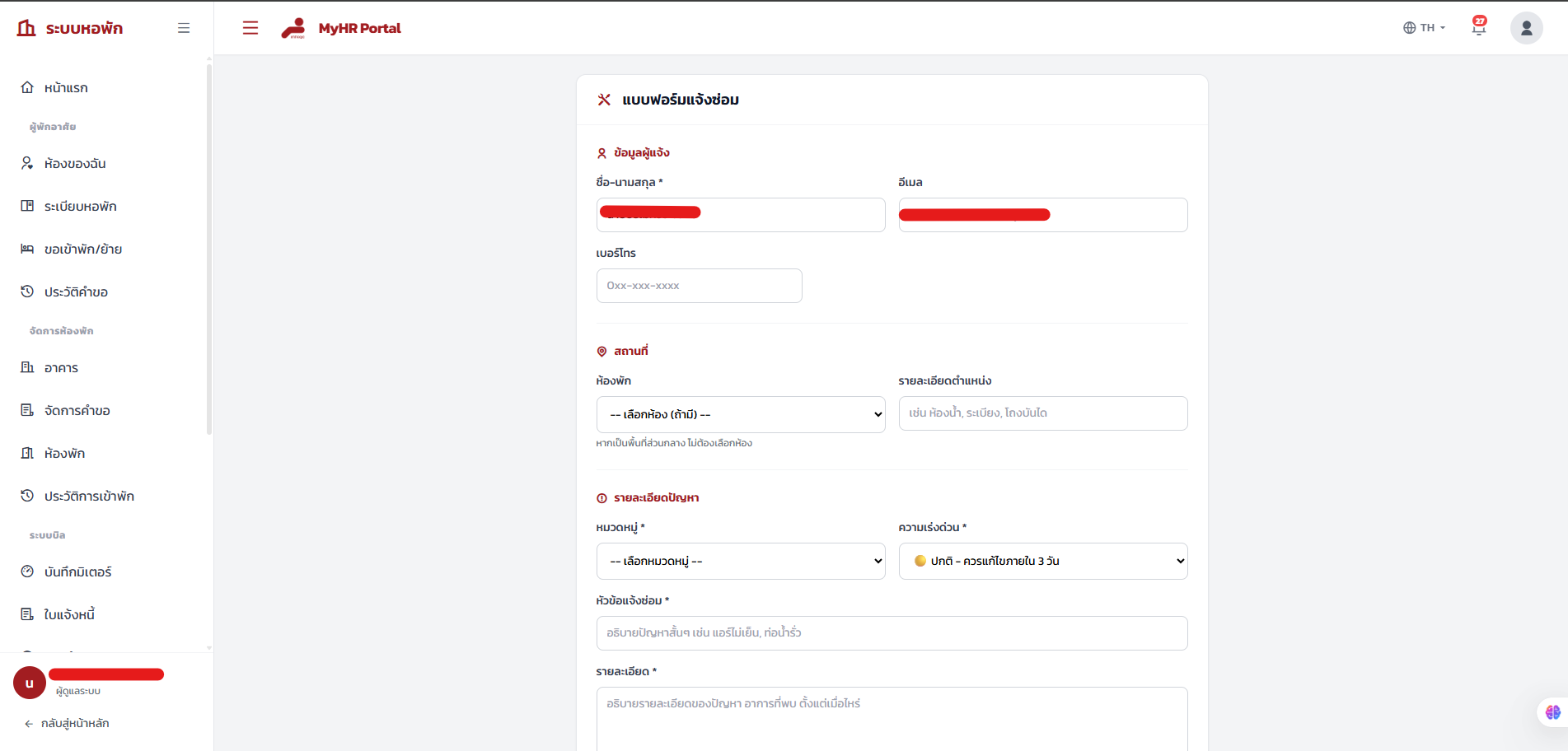
ไปที่เมนู "แจ้งซ่อมใหม่" เพื่อแจ้งปัญหาในห้องพัก ระบุรายละเอียดอาการเสียหายให้ชัดเจน
บทที่ 4: ระบบการเรียนรู้ (Moodle Learning)
1. ทางเข้าระบบ Moodle
มี 2 วิธีในการเข้าสู่ระบบ Moodle Learning:
-
1
จากหน้า Login: กดปุ่ม "Moodle Learning" ที่มุมขวาบนของหน้าเข้าสู่ระบบ
-
2
จากหน้า Landing: หลังเข้าสู่ระบบแล้ว กดปุ่ม "Moodle Learning" ที่อยู่ถัดจากปุ่ม "เข้าสู่ HR Services"
2. หน้า "My Courses" (คอร์สของฉัน)
เมื่อเข้าสู่ระบบ Moodle แล้ว จะอยู่ที่หน้า "My Courses" ซึ่งรวมคอร์สที่ท่านลงทะเบียนไว้และคอร์สที่เปิดให้ลงทะเบียนไว้ในหน้าเดียวกัน:
คอร์สของฉัน
- แสดง คอร์สที่กำลังเรียน (In Progress) พร้อมแถบความคืบหน้า (Progress Bar)
- แสดง คอร์สที่เรียนจบแล้ว (Completed) พร้อมใบรับรอง (Certificate) ถ้ามี
- แสดง คอร์สที่ยังไม่ได้เริ่ม (Not Started)
- คลิกที่ชื่อคอร์สเพื่อเข้าเรียนได้ทันที
คอร์สที่เปิดให้ลงทะเบียน
- ค้นหาคอร์ส: พิมพ์ชื่อคอร์สหรือหัวข้อที่ต้องการในช่องค้นหา
- กรองตามหมวดหมู่: เลือกดูตามหมวด เช่น Compliance, Safety, Technical Skills, Soft Skills
- ลงทะเบียน: กดปุ่ม "Enroll" หรือ "ลงทะเบียน" ที่คอร์สที่ต้องการได้เลยในหน้านี้ (บางคอร์สอาจต้องรอการอนุมัติจากหัวหน้างาน)
4. การทำกิจกรรมในคอร์ส
เมื่อเข้าสู่คอร์สแล้ว กิจกรรมที่ต้องทำจะแตกต่างกันตามรูปแบบของแต่ละคอร์ส โดยทั่วไปประกอบด้วย:
อ่านเอกสาร PDF, ดูวิดีโอ, หรือฟังบรรยาย
ตอบคำถามหลังจบบทเรียน ต้องผ่านเกณฑ์ที่กำหนด
ส่งไฟล์งานหรือกรอกคำตอบตามที่ผู้สอนกำหนด
ตอบแบบสอบถามความพึงพอใจหรือประเมินผลการอบรม
- แถบ Progress Bar จะแสดงความคืบหน้าของแต่ละคอร์ส
- ต้องทำกิจกรรมให้ครบตามลำดับที่ผู้สอนกำหนด จึงจะสามารถขึ้นสถานะ "เรียนจบ" ได้
- เมื่อเรียนจบและผ่านเกณฑ์ ระบบจะออก ใบรับรอง (Certificate) ให้ดาวน์โหลดได้
5. การตรวจสอบประวัติการเรียน
ไปที่เมนู "Profile" หรือ "ประวัติส่วนตัว" เพื่อดูสรุปผลการเรียนทั้งหมด รวมถึงคอร์สที่เรียนจบแล้วและใบรับรองที่ได้รับ
บทที่ 5: แบบทดสอบ (IGA)
1. การเข้าสู่ระบบ IGA
จากหน้า Dashboard กดเลือกการ์ด "IGA" หรือ "แบบทดสอบ" เพื่อเข้าสู่ระบบแบบทดสอบ
2. หน้า Dashboard
หน้าหลักจะแสดงสรุปภาพรวมของแบบทดสอบทั้งหมด:
จำนวนแบบทดสอบที่พร้อมให้ทำในขณะนี้
แบบทดสอบที่ยังทำไม่เสร็จ สามารถกลับมาทำต่อได้
แบบทดสอบที่ทำครบถ้วนแล้ว
3. การทำแบบทดสอบ
เลือกแบบทดสอบที่ต้องการจากรายการ แล้วกดปุ่ม "เริ่มทำ" หรือ "ทำต่อ" (หากเคยเริ่มไปแล้ว):
- บางแบบทดสอบมี เวลาจำกัด ระบบจะนับถอยหลังตามเวลาที่กำหนด (ไม่ใช่ทุกแบบทดสอบ)
- สามารถ ทำต่อ จากครั้งก่อนได้หากยังไม่หมดเวลาหรือยังไม่ส่งคำตอบ
- บางแบบทดสอบเป็นแบบ สุ่มคำถาม (Randomized) คำถามจะไม่เรียงตามลำดับเดิม
- บางแบบทดสอบรองรับ หลายภาษา เลือกภาษาที่ต้องการก่อนเริ่มทำ
กฎระเบียบขณะทำแบบทดสอบ
- ตรวจจับการไม่อยู่หน้าจอ (AFK): ระบบตรวจจับอัตโนมัติหากผู้ใช้สลับไปหน้าอื่น (Alt+Tab, คลิกนอกหน้าต่าง, หรือเปิดแอปอื่น)
- จำกัดการสลับหน้าจอ: หากสลับหน้าจอเกินจำนวนครั้งที่ระบบกำหนด จะถูกตัดสิทธิ์ทำแบบทดสอบทันทีและบันทึกคำตอบที่ทำไว้เท่านั้น
4. ประวัติการทำแบบทดสอบ
ไปที่เมนู "ประวัติ" หรือ "History" เพื่อดูผลการทำแบบทดสอบทั้งหมด:
- แสดง ชื่อแบบทดสอบ ที่เคยทำ
- แสดง วันที่และเวลา ที่ทำ
- แสดง สถานะ (เสร็จสมบูรณ์ / หมดเวลา / ยกเลิก)
- แสดง คะแนน ที่ได้ (ถ้ามีการประเมิน)
- แสดง เวลาที่ใช้ ในการทำแต่ละครั้ง